
Laptop adalah alat kerja yang sangat penting bagi banyak orang, baik untuk bekerja, belajar, atau hiburan. Namun, salah satu masalah umum yang sering dihadapi pengguna laptop adalah panas berlebih atau overheat. Masalah ini tidak hanya mengganggu kenyamanan penggunaan, tetapi juga bisa merusak komponen internal laptop jika tidak segera ditangani. Oleh karena itu, penting untuk mengetahui cara mencegah laptop cepat panas melalui pengaturan, posisi, dan aksesori yang tepat.
Mengapa Laptop Bisa Cepat Panas?
Sebelum membahas solusi, penting untuk memahami penyebab utama laptop cepat panas. Beberapa faktor yang sering menyebabkan overheat antara lain:
- Sirkulasi udara yang buruk akibat penempatan laptop di permukaan empuk seperti tempat tidur atau sofa.
- Akumulasi debu dan kotoran di dalam ventilasi dan kipas pendingin.
- Penggunaan aplikasi berat seperti game, video editing, atau rendering grafis dalam waktu lama.
- Pasta termal yang rusak yang mengurangi efisiensi transfer panas dari prosesor ke heatsink.
- Kipas pendingin yang rusak yang tidak mampu mendinginkan komponen dengan optimal.
- Lingkungan yang panas atau ruangan tanpa sirkulasi udara yang baik.
Dengan memahami penyebab-penyebab tersebut, Anda dapat mengambil langkah-langkah pencegahan yang tepat agar laptop tetap dingin dan berkinerja optimal.
Tips Mencegah Laptop Cepat Panas
Berikut adalah beberapa tips praktis yang bisa Anda terapkan untuk menjaga suhu laptop tetap stabil:
1. Gunakan Permukaan Keras dan Rata
Salah satu penyebab utama laptop cepat panas adalah penempatan di permukaan empuk seperti kasur, bantal, atau selimut. Permukaan ini dapat menghalangi ventilasi udara yang dibutuhkan untuk mendinginkan komponen laptop. Untuk menghindari hal ini, gunakan laptop di atas meja atau permukaan yang keras dan rata. Dengan begitu, aliran udara akan lancar dan suhu laptop tetap terjaga.
2. Bersihkan Ventilasi dan Kipas Secara Rutin
Debu dan kotoran yang menumpuk di dalam ventilasi dan kipas pendingin laptop dapat menghambat aliran udara, sehingga suhu laptop meningkat. Bersihkan ventilasi secara rutin menggunakan kuas halus, blower, atau alat pembersih lainnya. Jika memungkinkan, bawa laptop ke tempat servis untuk membersihkan bagian dalam secara menyeluruh.
3. Gunakan Cooling Pad
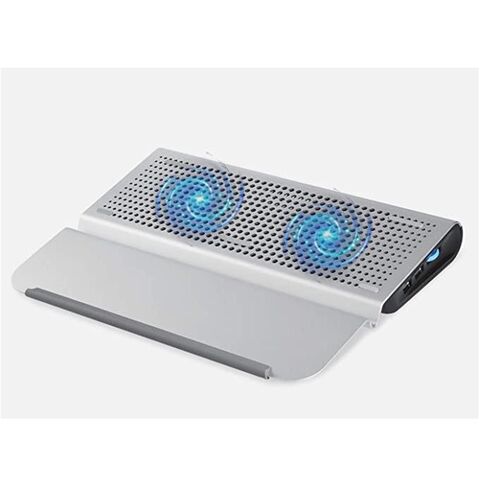
Cooling pad adalah aksesori tambahan yang dilengkapi kipas untuk membantu mendinginkan laptop. Penggunaan cooling pad sangat efektif, terutama ketika laptop digunakan untuk tugas-tugas berat seperti gaming atau editing video. Cooling pad meningkatkan sirkulasi udara dan membantu mengurangi panas yang dihasilkan oleh komponen internal.
4. Atur Pengaturan Daya dan Performa
Pengaturan daya yang tidak optimal bisa menyebabkan laptop menghasilkan lebih banyak panas. Pastikan untuk mengatur mode daya pada pengaturan hemat energi saat tidak sedang melakukan tugas berat. Selain itu, turunkan performa prosesor jika tidak diperlukan untuk mengurangi produksi panas.
5. Hindari Menjalankan Aplikasi Berat Secara Bersamaan
Menjalankan banyak aplikasi berat secara bersamaan dapat membebani CPU dan menyebabkan peningkatan suhu. Tutup aplikasi yang tidak digunakan dan hindari membuka terlalu banyak tab browser. Dengan mengurangi beban kerja laptop, suhu akan lebih stabil.
6. Periksa Kondisi Pasta Termal
Pasta termal berfungsi sebagai penghubung antara prosesor dan heatsink. Jika pasta termal mengering atau rusak, kemampuan prosesor untuk mentransfer panas akan berkurang. Periksa kondisi pasta termal secara berkala dan ganti jika perlu. Proses ini disarankan dilakukan oleh teknisi profesional jika Anda tidak terbiasa melakukannya sendiri.
7. Pastikan Kipas Berfungsi dengan Baik
Kipas pendingin yang rusak atau tidak berfungsi dengan baik bisa menjadi penyebab utama overheating. Periksa apakah kipas berputar normal dan tidak mengeluarkan suara yang tidak biasa. Jika kipas rusak, segera ganti dengan yang baru untuk memastikan pendinginan optimal.
8. Gunakan Software Monitoring Suhu
Menggunakan software monitoring suhu seperti HWMonitor, Core Temp, atau SpeedFan dapat membantu Anda memantau suhu laptop secara real-time. Dengan mengetahui suhu komponen internal, Anda dapat mengambil tindakan segera jika laptop mulai overheat.
Kesimpulan
Mencegah laptop dari panas berlebih bukanlah hal yang sulit. Dengan mengatur posisi, membersihkan ventilasi, menggunakan aksesori seperti cooling pad, dan memperhatikan pengaturan daya, Anda dapat menjaga laptop tetap dingin dan berkinerja optimal. Selain itu, jangan lupa untuk melakukan perawatan rutin dan memperhatikan lingkungan penggunaan laptop. Dengan langkah-langkah sederhana ini, Anda bisa memperpanjang umur laptop dan menghindari risiko kerusakan yang lebih serius.
Posting Komentar untuk "Tips Biar Laptop Tidak Cepat Panas: Pengaturan, Posisi, dan Aksesori yang Tepat"