
Laptop adalah perangkat yang sangat penting dalam kehidupan sehari-hari, baik untuk bekerja, belajar, maupun hiburan. Namun, seiring waktu penggunaan, komponen-komponen laptop seperti baterai dan SSD (Solid State Drive) bisa mengalami penurunan kualitas. Untuk memastikan kondisi perangkat tetap optimal, kamu tidak perlu mengunduh aplikasi tambahan yang rumit. Berikut adalah beberapa cara sederhana untuk mengecek kesehatan baterai dan SSD laptop tanpa perlu instalasi aplikasi tambahan.
1. Cek Kesehatan Baterai dengan Command Prompt
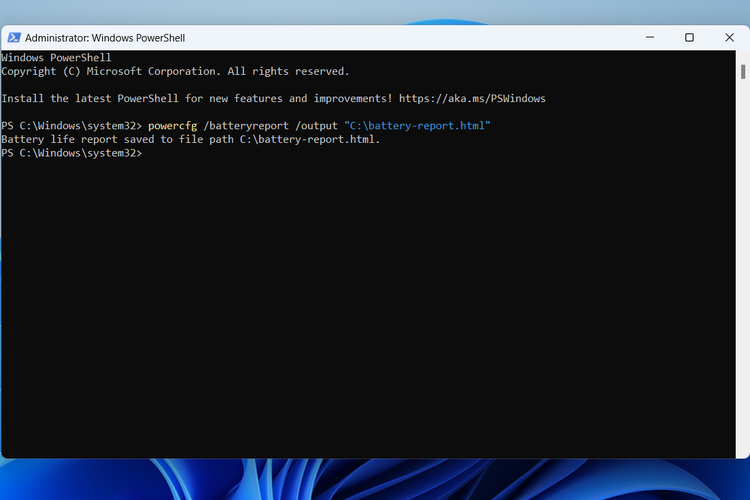
Cara ini sangat mudah dan tidak memerlukan instalasi aplikasi apa pun. Langkah-langkahnya sebagai berikut:
- Tekan tombol Windows + R untuk membuka kotak dialog Run.
- Ketik
cmddan klik OK untuk membuka Command Prompt. - Di jendela CMD, ketikkan perintah berikut:
powercfg /batteryreport - Tekan Enter, maka akan terbentuk file laporan kesehatan baterai dalam format HTML.
- Buka file tersebut di browser, dan cari informasi Design Capacity dan Full Charge Capacity.
- Jika selisih antara kedua angka tersebut kurang dari 50%, artinya baterai masih dalam kondisi baik. Jika lebih dari 50%, sebaiknya pertimbangkan untuk mengganti baterai.
2. Cek Kesehatan SSD dengan S.M.A.R.T. Melalui Command Prompt
S.M.A.R.T. (Self-Monitoring, Analysis and Reporting Technology) adalah fitur bawaan pada hard disk dan SSD yang memberikan informasi tentang kondisi perangkat. Berikut cara menggunakannya:
- Buka Command Prompt dengan cara yang sama seperti di atas.
- Ketikkan perintah berikut:
wmic diskdrive get status - Tekan Enter. Jika hasilnya OK, berarti SSD dalam kondisi baik. Jika muncul Pred Fail, itu menandakan adanya masalah serius pada SSD.
3. Periksa Informasi SSD via BIOS atau UEFI
Beberapa laptop menyediakan fitur untuk melihat informasi SSD melalui BIOS atau UEFI. Caranya:
- Restart laptop dan masuk ke menu BIOS/UEFI dengan menekan tombol Del, F2, atau F12 (tergantung merek laptop).
- Cari opsi seperti Storage, Drive Information, atau S.M.A.R.T. Status.
- Jika ada informasi tentang kesehatan SSD, cek apakah statusnya Good atau Failed.
4. Gunakan Fitur Windows Security untuk Mengetahui Kondisi Baterai
Windows Security juga dapat memberikan informasi dasar tentang kesehatan baterai laptop:
- Klik kanan pada Start dan pilih Control Panel.
- Pilih Windows Security > Device & Health.
- Di bagian Battery Health, kamu akan melihat informasi mengenai usia baterai dan estimasi masa pakainya.
5. Cek Kesehatan SSD dengan Tools Pabrikan
Jika kamu menggunakan SSD dari merek tertentu seperti Samsung, Intel, atau Crucial, kamu bisa mengunduh tools khusus dari situs resmi mereka:
- Contoh: Samsung memiliki Samsung Magician, Intel memiliki Intel® Memory and Storage Tool, dan Crucial menyediakan Crucial Storage Executive.
- Install aplikasi tersebut dan ikuti instruksi untuk memeriksa kesehatan SSD.
Tips Tambahan untuk Merawat Baterai dan SSD
- Hindari meninggalkan laptop dalam kondisi baterai kosong terlalu lama.
- Jangan terlalu sering mengisi baterai hingga penuh (100%) setiap hari.
- Gunakan mode hemat daya saat tidak digunakan.
- Bersihkan SSD secara berkala untuk menjaga performa dan kesehatan.
Dengan melakukan pengecekan rutin, kamu bisa memperpanjang umur laptop dan menghindari kerusakan yang tidak terduga. Tidak perlu khawatir dengan aplikasi rumit karena banyak cara sederhana yang bisa dilakukan hanya dengan fitur bawaan sistem.
Posting Komentar untuk "Cara Cek Kesehatan SSD dan Baterai Laptop Tanpa Aplikasi Rumit"